横風計算 クロスウィンド
風向・風速・滑走路の向きから、横風・向かい風・追い風の成分を出します。
離着陸の前に見るものなので、画面を切り替えさせません。数字も図も操作も1枚に置いてあります。
App Store iPhone / iOS 16.4 以降。いま公開の準備をしています。
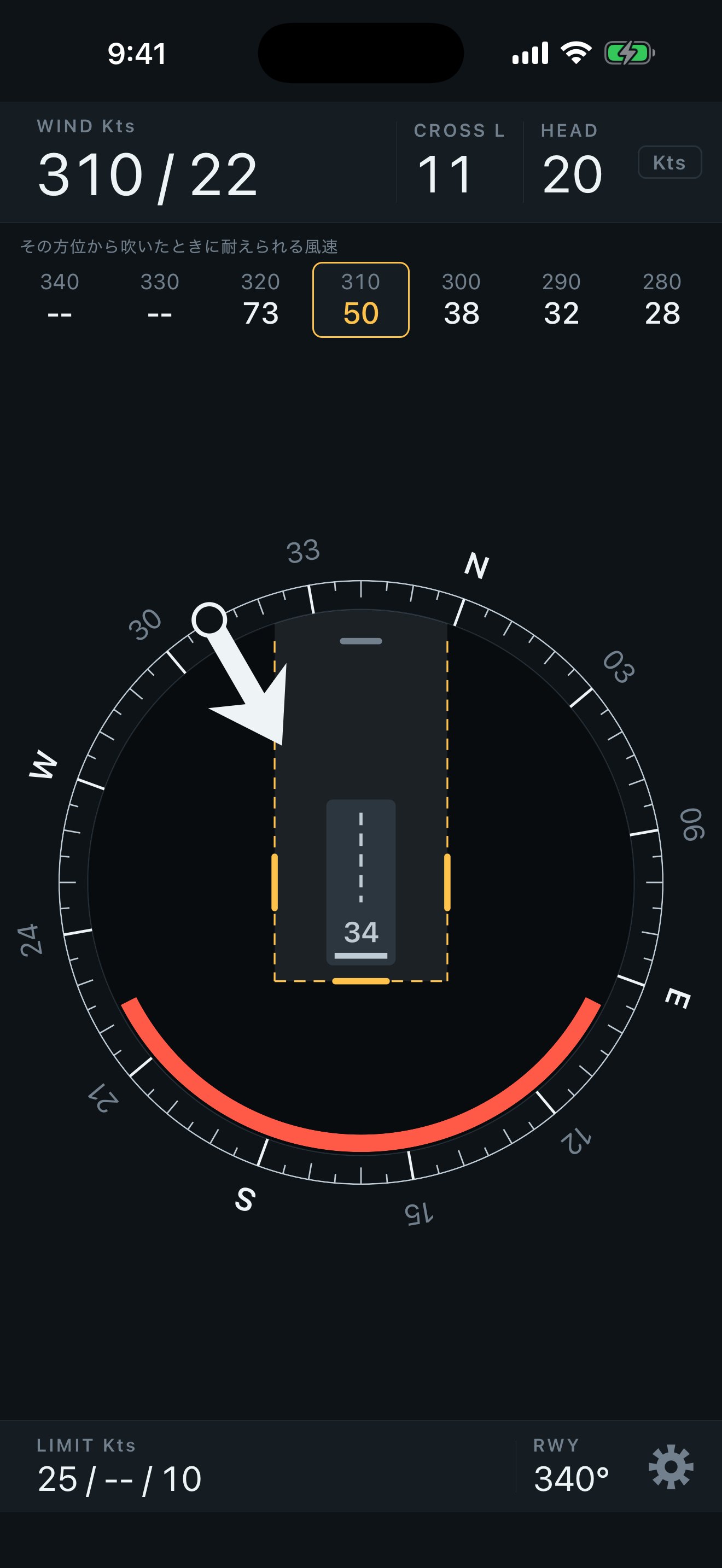
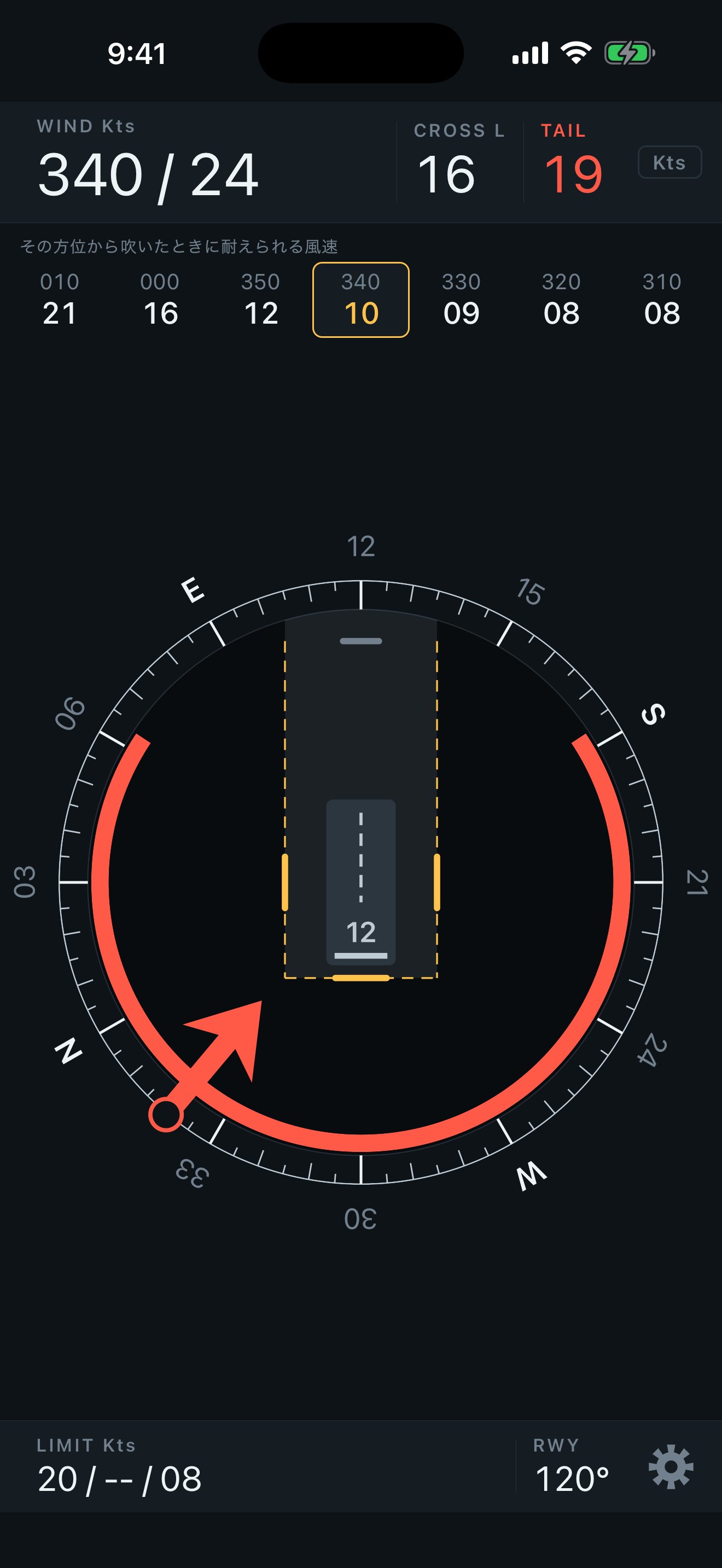
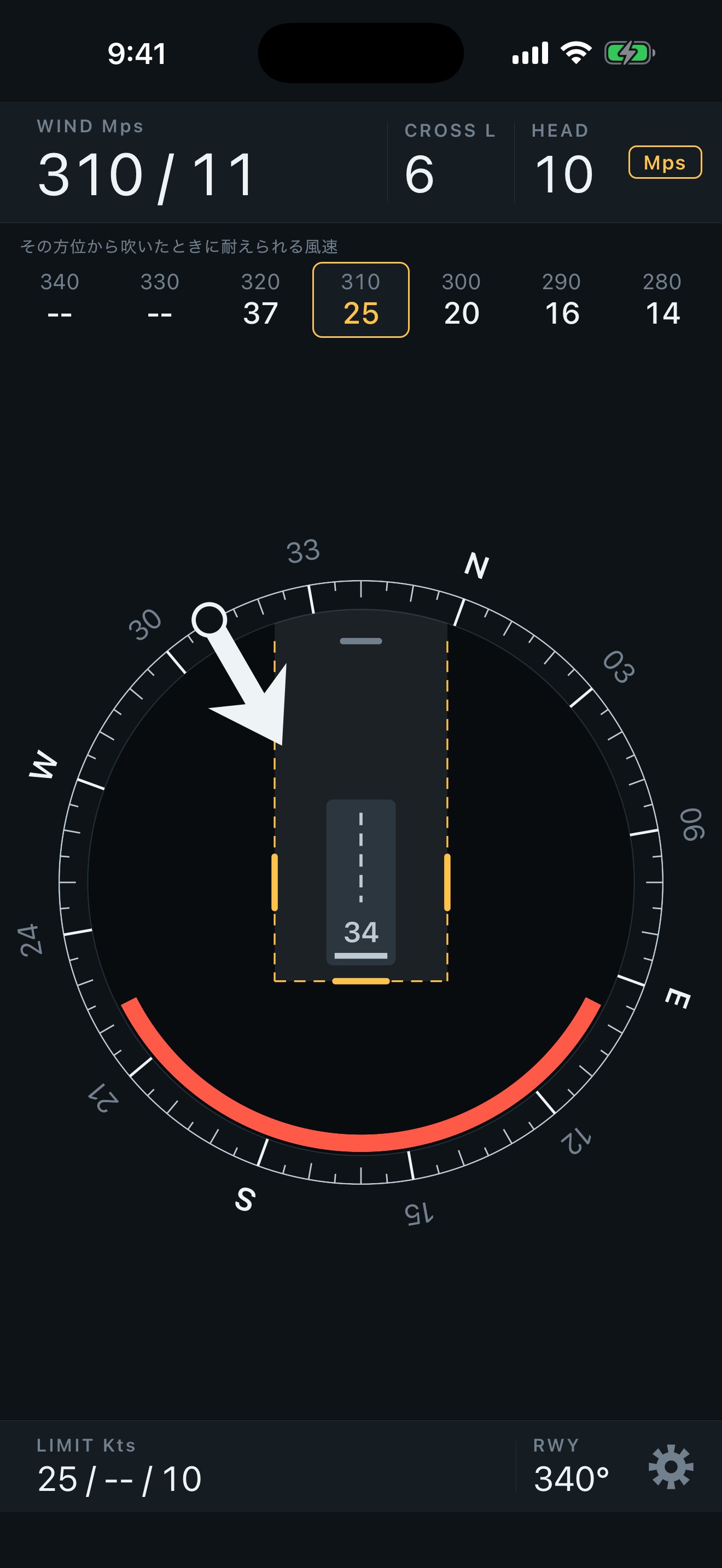
- 横風は何ノットで、どちら側から来ているか
- 向かい風か、追い風か
- いま当てている制限に収まっているか
- この風向のまま、風速いくつまで耐えられるか
- この風速のまま、風向がどこまで振れたら制限に触れるか
- ノットでも m/s でも、混ぜたままでも読める
できることの範囲
このアプリがしているのは、入力された風向・風速・滑走路の向きから三角関数で成分を出し、 入力された制限値と比べて色を変えることだけです。運航の可否を決めるものではありません。
制限値は入力された数字をそのまま使います。その日の機体、重量、滑走路の状態、路面の摩擦によって、 実際に守るべき値は変わります。値の出どころを確かめるのは操縦する人の仕事です。
入力の取り違え、丸め、端末の不具合によって、表示が実際と食い違うことがあります。 ほかに確かめる手立てがない状況で、この表示だけを頼りにしないでください。
このアプリの利用によって生じたいかなる損害についても、作者は責任を負いません。 先にこれを書いたのは、順番として最初に読んでほしいからです。
画面の見かた
主画面
上から4段です。数字は帯に、形は図に置いてあります。 風を動かしても帯の位置は変わらないので、同じところに目を戻せば同じ数字が読めます。
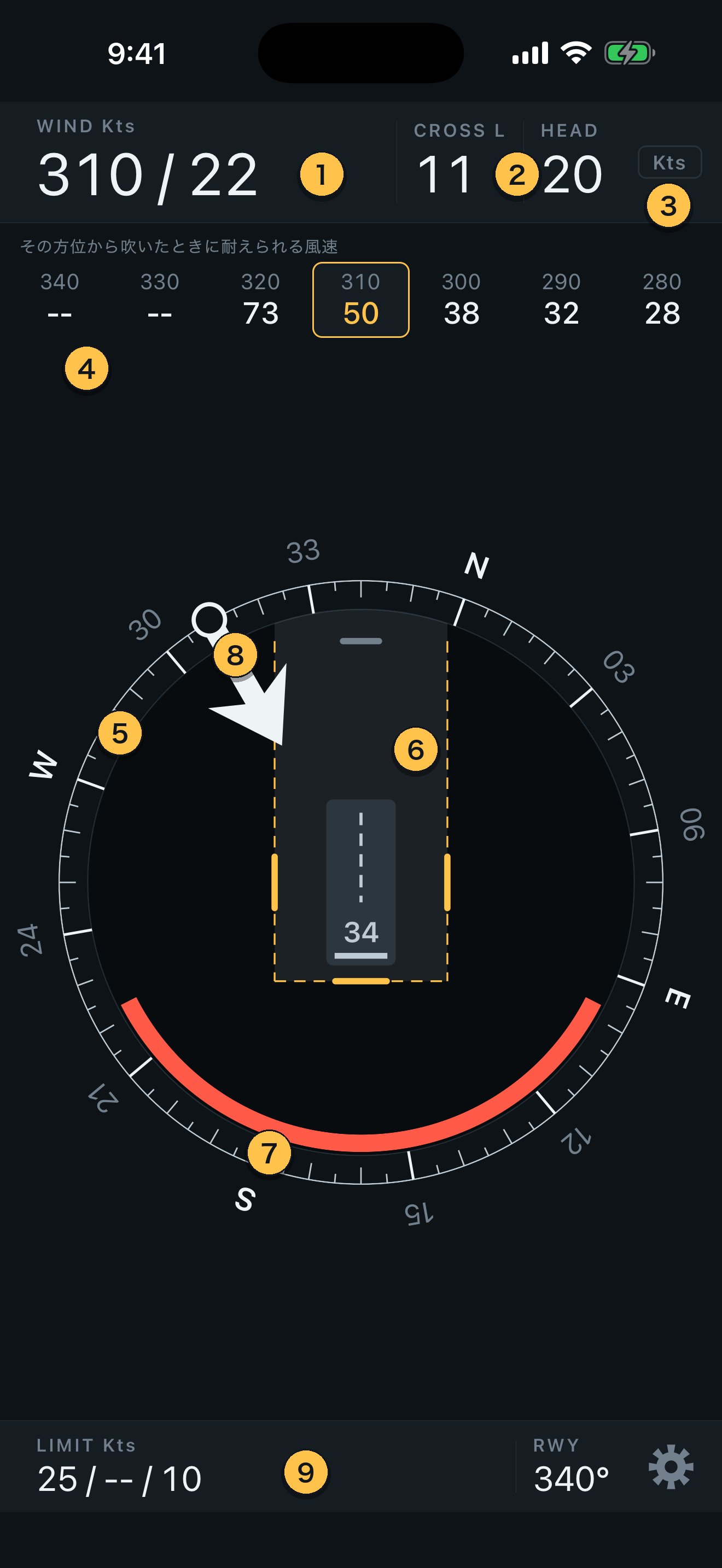
- 風向と風速
いま入れている風です。左が方位、右が風速。見出しの右に、いまどちらの単位で読んでいるかが出ます。 - 成分
その風を滑走路の向きに分けた値です。CROSS の見出しに付く R と L は横風がどちら側から来ているか、HEAD は向かい風、TAIL は追い風。制限を超えている枠は見出しごと赤くなります。 - 単位の札
押すと、風速と成分と限界風速だけがもう一方の単位に切り替わります。制限値の単位は動きません。 - 限界風速
いまの制限のまま、その方位から吹いたときに耐えられる風速。7枠のうち中央が現在の風向で、左へ行くほど滑走路の向きに近い方位です。99ノットを超えるものは--と出します。位置は風向で動きません。 - 方位環
滑走路の向きがつねに真上を向くように回ります。目盛りは帯の中に収めてあり、東西南北だけ数字でなく文字にしてあります。 - 制限の窓
中の明るい四角が、制限に収まる範囲です。左右の縁が横風、下の縁が追い風、上の縁が向かい風。外側は伏せてあります。 - 入ってはいけない風向
いまの風速のままでは制限に触れてしまう風向の範囲を、環の内側に赤い帯で示します。風が強くなるほど広がります。 - 風の矢印
風が吹いてくる方位に置かれ、滑走路のほうを指します。強いほど先端が中心へ寄ります。先が窓の中にあれば収まっていて、伏せた側へ出ていれば超えています。尾の丸が指を置くところです。 - 制限と滑走路の向き
いま当てている制限値と、滑走路の向き。右端の歯車で設定を開きます。
指で変えられるところ
- 風の矢印をつまんで回すと風向が、中心へ寄せたり外へ離したりすると風速が変わります。
- 目盛りの帯をなぞると滑走路の向きが変わります。
- 窓の左右のつまみで横風の制限、下のつまみで追い風の制限が変わります。
- 向かい風の制限を置きたいときは、窓の上にある薄いつまみを下へ引き下ろします。外へ戻し切ると「なし」に戻り、上は開けたままになります。
入れられる値は、制限が 1〜50 ノット(1〜25 m/s)。向かい風だけ「なし」にできます。 風速は 0〜99 ノット(0〜50 m/s)です。
設定
下の歯車を押すと出ます。よく使う値をここに入れておけば、起動するたびその値から始まります。
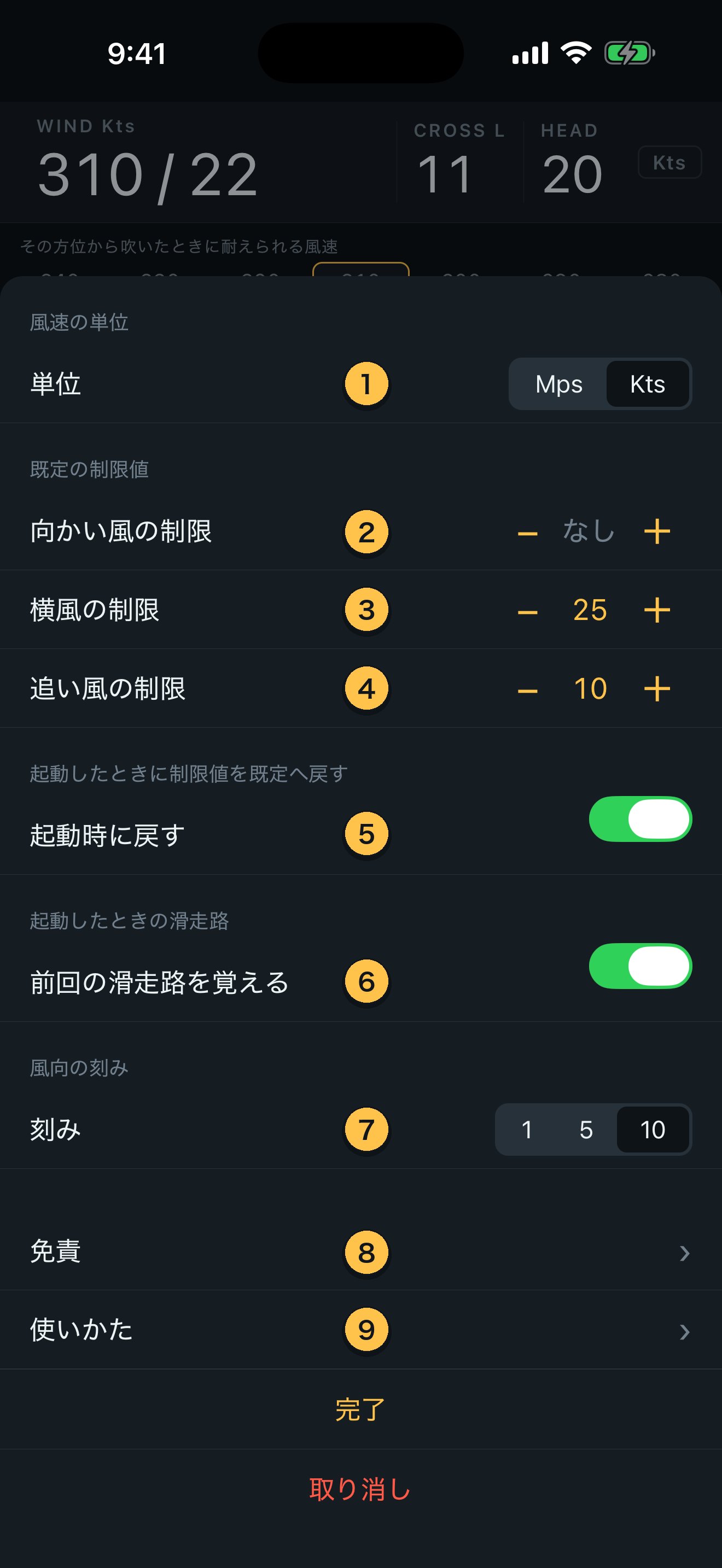
- 風速の単位
ノットか m/s。アプリ全体の風速と制限値に使われます。 - 向かい風の制限
1〜50 ノット(1〜25 m/s)。いちばん下からもう一段下げると「なし」になり、窓の上も開いたままになります。 - 横風の制限
1〜50 ノット(1〜25 m/s)。 - 追い風の制限
1〜50 ノット(1〜25 m/s)。 - 起動時に戻す
入にしておくと、起動するたび制限値が既定へ戻ります。切にすると、前回動かした値のまま始まります。 - 前回の滑走路を覚える
切にすると、起動するたび滑走路の向きが 000 度に戻ります。 - 風向の刻み
矢印を回したときに風向が動く単位。1度・5度・10度から選べます。 - 免責
この道具の限界について書いてあります。 - 使いかた
このページと同じ内容がアプリの中にも入っています。
ノットと m/s を混ぜて使う
単位の札を押すか、上の帯を2回続けて叩くと、風速と成分と限界風速だけが、 もう一方の単位に切り替わります。制限値の単位は動きません。 ノットで制限が決まっている機体で、m/s で通報される空港へ行くときのための仕組みです。 切り替えている間は札に色が付いて、2つの単位が混ざっていることを知らせます。
計算の中身
横風は 風速×sin(風向と滑走路の差)、向かい風と追い風は 風速×cos(風向と滑走路の差) です。
成分は3つとも同じ向き、切り上げで出します。限界風速だけ切り捨てです。
横風と追い風は、切り上げれば実際より大きい数字になります。制限に触れる手前で色が変わるので、 こちらは向きが揃っています。向かい風だけは逆で、実際より強い数字が出ます。 向かい風は強いほうが有利なので、丸めが有利の側へ働いているということです。
それでも3つを揃えたのは、この画面が制限との距離を見るためのものだからです。 向かい風の制限を置いている人にとっては、切り上げは手前で気づく側に働きます。 ただしこの向かい風の数字は、離着陸性能の計算に持っていくための数字ではありません。 そちらは元の風の値から計算してください。
単位の換算は 1ノット = 1852メートル毎時 の定義どおりに行っています。
制限に収まる範囲が図の中で四角になるのは、絵の都合ではありません。 横風が左右を、追い風が下を、向かい風が上を切るので、成分の平面では長方形になります。 丸や扇で描くと意味が変わってしまうため、形はそのままにして、 縁を線で囲む代わりに外側を伏せる見せかたにしてあります。
広告と、広告を消す買い切り
本体は無料です。画面のいちばん下に広告が出ます。図の上には重ねません。 環の大きさは画面の幅で決まっていて高さには余りがあるので、 広告を下に置いても図は小さくなりません。
全画面の広告は、設定を閉じて主画面へ戻るときだけ出ます。1回の起動で最大2回までです。 風を動かしている最中には出しません。読みかけの数字を見失わせないためです。
広告が邪魔なら、設定から買い切りで消せます。一度のお支払いで、月額ではありません。 機種を変えても、同じ Apple ID なら設定の「購入を復元」で戻せます。
追跡の許可(ATT)は求めません。端末の情報にもとづかない広告だけを配信する設定にしてあります。
扱うデータ
アカウントはありません。名前もメールアドレスも聞きません。 計算そのものは端末の中で完結するので、電波が届かない場所でも数字は出ます。
端末の中だけに置いているものが2つあります。どちらも利用者を特定できる情報ではなく、 アプリを削除すると消えます。
- 設定(風速の単位、既定の制限値、風向の刻み、起動時の動作)
- 最後に表示していた風向・風速・滑走路の向き・制限値
通信するのは広告の配信のときだけです。広告は Google AdMob を使っています。 追跡の許可は求めず、端末の情報にもとづかない広告だけを配信する設定にしてあります。 広告を消す買い切りをすると、広告の表示も読み込みも止まります。
カメラ、写真、マイク、位置情報、連絡先、健康情報のいずれも使いません。 これらの利用許可を求める画面も出しません。
正式な文面は プライバシーポリシー にあります。
連絡先
不具合の報告、こうしてほしいという要望、そのほかのご意見をお待ちしています。 現場で使って気づいたことほど役に立ちます。
返信までに数日いただくことがあります。 よくある質問 もあわせてご覧ください。